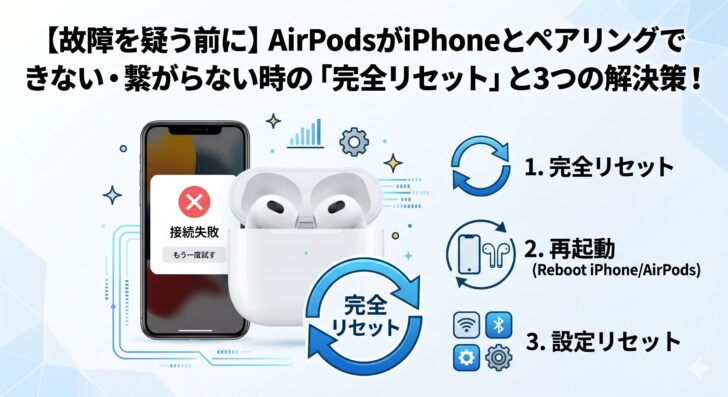
【故障を疑う前に】AirPodsがiPhoneとペアリングできない・繋がらない時の「完全リセット」と3つの解決策
AirPodsを使おうとしたのに、「iPhoneとペアリングができない」「なかなか接続されない」といったトラブルは、ワイヤレスオーディオ特有の非常に多い悩みです。一見するとデバイスが壊れてしまったように感じますが、ハードウェアの故障というよりも、Bluetooth通信のハンドシェイク(接続確立)の失敗や、ソフトウェアの一時的なエラーが原因であることがほとんどです。
修理を疑う前に、以下の3つのステップで通信状態をリセットし、トラブルシューティングを行ってください。
1. iPhone(ホストデバイス)側の接続環境と設定を確認する
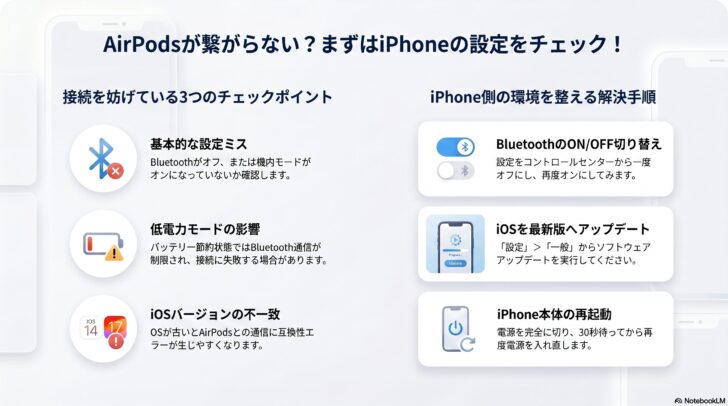
【原因】 AirPodsが接続できない原因は、AirPods側だけでなく、ホストデバイスであるiPhoneやiPad側に潜んでいることが多くあります。初歩的な原因として、Bluetooth機能自体がオフになっている、機内モードがオンになっているといった設定ミスのほか、iOSのバージョンが古いまま運用されているケースが挙げられます。また、iPhoneが極端なバッテリー節約状態となる「低電力モード」になっていると、バックグラウンドでのBluetooth通信プロセスが制限され、ペアリングに失敗することがあります。
【解決策】 まずはiPhone側の環境を整え、システムの再起動を行います。
- iPhoneのコントロールセンターまたは「設定」から、Bluetoothのオン/オフを一度切り替えてみます。
- iPhoneの「設定」>「一般」>「ソフトウェアアップデート」から、iOSが最新バージョンか確認し、古い場合はアップデートしてください。
- iPhone本体の再起動を実施します。電源を完全にオフにしてから、30秒ほど待って再度電源を入れ直してください。
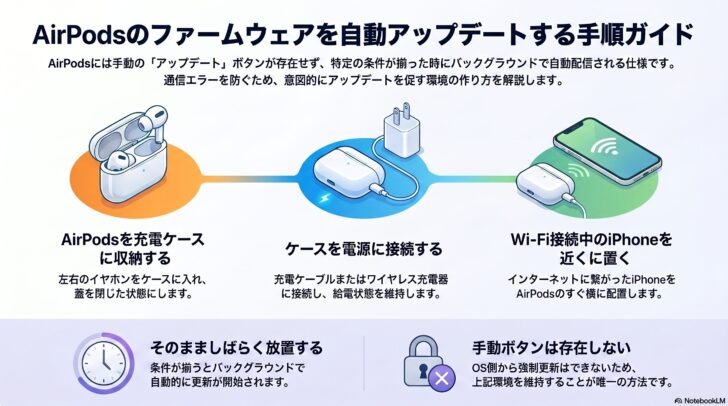
2. AirPodsのファームウェアを自動アップデートさせる
【原因】 AirPods自体の内蔵ソフトウェアである「ファームウェア」が古い状態のままだと、最新のiOSとの間で通信の互換性エラーを引き起こすリスクが高まります。常に外出先で使用していて自宅で充電する際もiPhoneとは別の部屋に置いているような場合、ファームウェアが古い状態に取り残されている可能性があります。
【解決策】 AirPodsにはスマートフォンのように手動で押せる「アップデート」ボタンが存在せず、条件が揃った時にのみバックグラウンドで自動配信される仕様になっています。 通信エラーが頻発する場合は、以下の条件を意図的に作り出し、自動更新を促してください。
- AirPods本体を充電ケースに収納し、電源ケーブル(またはワイヤレス充電器)に接続します。
- その状態のまま、Wi-Fiネットワークに接続されたiPhoneのすぐ近くに配置し、しばらく放置してください。
3. ハードウェア・リセット(初期化)を実行する
【原因】 上記を試してもペアリングできない場合、ネットワーク内の古いキャッシュや、一時的なソフトウェアのエラーが深く蓄積して接続を阻害している深刻なスタック状態が疑われます。
【解決策】 Bluetooth通信のエラーに対する最も確実かつ強力な解決策は、通信プロファイルを白紙に戻し、工場出荷状態へと戻す「ハードウェア・リセット(初期化)」です。以下の手順を厳密に実行してください。
- ペアリング情報の抹消: iPhoneの「設定」>「Bluetooth」を開き、該当するAirPodsの「i」アイコンをタップして、**「このデバイスの登録を解除(デバイスを忘れる)」**を選択します。
- 放電と待機: 左右のAirPodsを充電ケースに収めて蓋を閉じ、そのまま約30秒間待機します(内部のコンデンサを放電させ、状態を安定させるためです)。
- リセットの実行: 30秒経過後、ケースの蓋を開けます。そのまま、ケース背面にある小さな円形の**「設定ボタン」を約15秒間長押し**し続けます。
- 完了のサイン: 最初はステータスランプが白色に点滅しますが、押し続けると**「オレンジ色(アンバー色)に点滅」し、その後再び「白色の点滅」に変わります**。この色の変化が、完全にデータが消去され工場出荷状態にリセットされた明確な合図です。
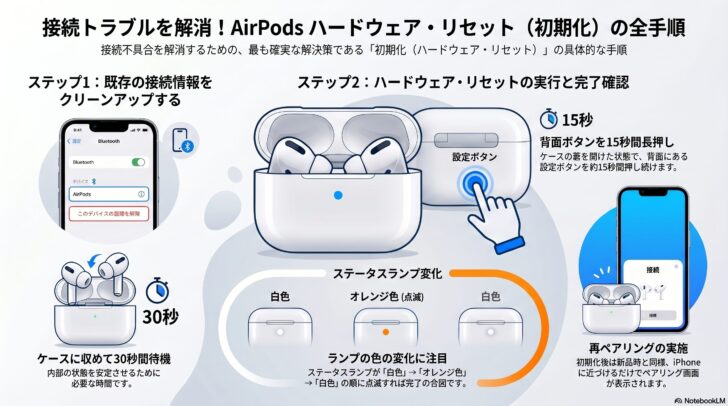
リセット完了後、新品を開封した時のようにiPhoneにAirPodsを近づけ、画面の指示に従って再度一からペアリングを行ってください。
(※なお、ボタンのカスタマイズやノイズキャンセリングの設定などもすべて初期状態に戻るため、ペアリング後に再設定が必要となります。)
\ 最新情報をチェック /
