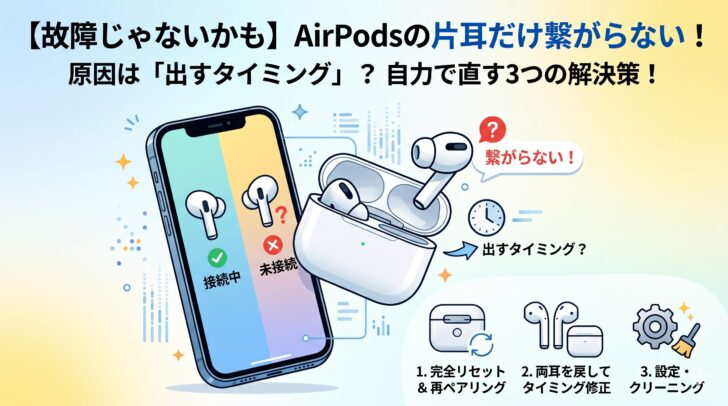
【故障じゃないかも】AirPodsの片耳だけ繋がらない!原因は「出すタイミング」?自力で直す3つの解決策
AirPodsを充電ケースから取り出して耳につけたのに、「右耳(または左耳)だけ繋がらない」「片方からしか音が鳴らない」といったトラブルは、日常的に起こりやすい問題です。一見すると片方のイヤホンが壊れてしまったように感じますが、これはハードウェアの故障ではなく、Bluetooth通信の接続タイミングのズレや、一時的な通信エラーが原因であることがほとんどです。
焦って修理に出す前に、以下の3つのステップで原因を切り分け、再接続を試みてください。
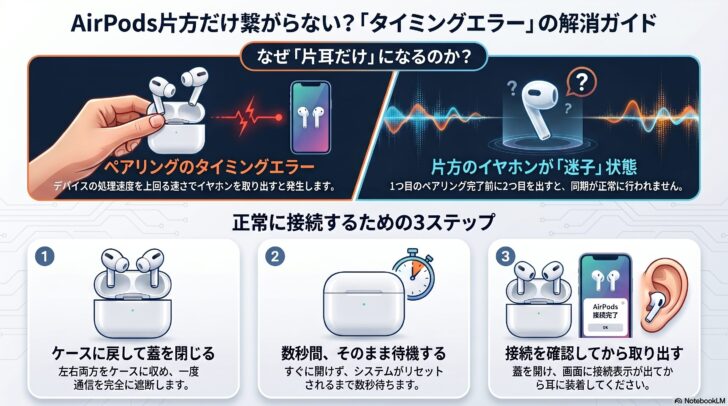
1. 接続時の「タイミングエラー」を修正する
【原因】 AirPodsは、充電ケースの蓋が開かれた瞬間にiPhoneなどのホストデバイスとの通信を開始し、イヤホンがケースから取り出されることで最終的な接続を確立します。このプロセスにおいて、ユーザーの操作タイミングがシステムの処理速度を上回ってしまうとエラーが起きます。 例えば、ケースから1つ目のイヤホンを取り出し、iPhoneがそれを認識してペアリングを完了する前に、急いで2つ目のイヤホンを取り出してしまうと、片側のみがネットワークに登録され、もう片側が迷子状態になる「ペアリングのタイミングエラー」が発生します。
【解決策】 一時的な迷子状態になっているだけなので、以下の簡単な手順で接続をやり直します。
- 左右のAirPodsを両方とも充電ケースに戻し、蓋をしっかりと閉じます。
- そのまま数秒待機して、通信を一度遮断します。
- 再び蓋を開け、iPhoneの画面上で接続が確立されたことを確認してから、両方のイヤホンを取り出して耳に装着し直してください。
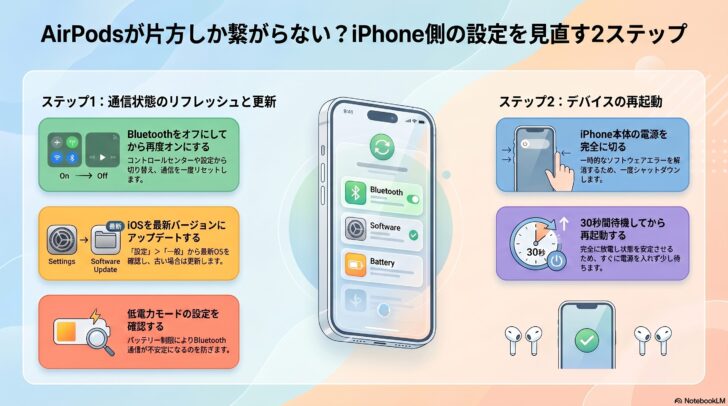
2. iPhone(ホストデバイス)側の接続環境を見直す
【原因】 イヤホンの出し入れのタイミングに問題がない場合、接続先であるiPhone側に原因が潜んでいるケースがあります。iPhoneが極端なバッテリー節約状態となる「低電力モード」になっていたり、iOSのバージョンが古いままだったりすると、バックグラウンドでのBluetooth通信プロセスが制限され、片方だけが安定した接続を維持できなくなることがあります。
【解決策】 iPhone側の通信環境をリフレッシュさせます。
- iPhoneのコントロールセンターまたは「設定」から、Bluetoothのオン/オフを一度切り替えてみます。
- iPhoneの「設定」>「一般」>「ソフトウェアアップデート」から、iOSが最新バージョンか確認し、古い場合はアップデートしてください。
- それでも改善しない場合は、iPhone本体の再起動を実施します。完全に電源を切ってから30秒ほど待って、再度電源を入れ直してください。
3. ハードウェア・リセット(初期化)を実行する
【原因】 上記を試しても毎回必ず片方だけが接続に失敗する場合、ネットワーク内の古いキャッシュや、一時的なソフトウェアのエラーが深く蓄積し、通信を阻害する深刻なスタック状態に陥っている可能性があります。
【解決策】 通信プロファイルを完全に白紙に戻す「ハードウェア・リセット(初期化)」を実行します。以下の手順を厳密に行ってください。
- ペアリング情報の抹消: iPhoneの「設定」>「Bluetooth」を開き、該当するAirPodsの「i」アイコンをタップして、「このデバイスの登録を解除(デバイスを忘れる)」を選択します。
- 放電と待機: 左右のAirPodsを充電ケースに収めて蓋を閉じ、そのまま約30秒間待機します(内部のコンデンサを放電させ、状態を安定させるためです)。
- リセットの実行: 30秒経過後、ケースの蓋を開けます。そのまま、ケース背面にある小さな円形の設定ボタンを約15秒間長押しし続けます。
- 完了のサイン: ステータスランプが「オレンジ色(アンバー色)に点滅」し、その後再び「白色の点滅」に変わったらリセット成功です。
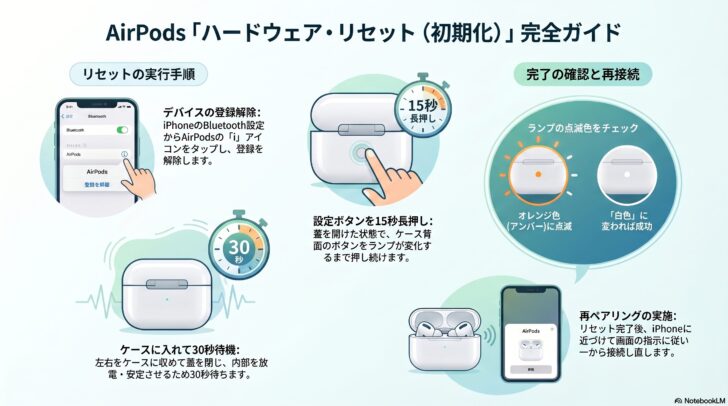
完全にデータが消去され工場出荷状態に戻った合図ですので、再度iPhoneに近づけて一からペアリングを行ってください。このリセットにより、大半の通信エラーは解消されます。
\ 最新情報をチェック /
